- Haga clic en Archivo > Nuevo y pulse Integrado para usar una de las plantillas instaladas en Publisher.
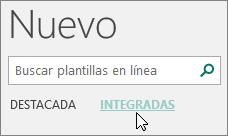 SUGERENCIA: ¿Usa Publisher 2010? Haga clic en Archivo > Nuevo y seleccione Plantillas instaladas y en línea en Plantillas disponibles.
 - Seleccione la categoría Pancartas y, después, haga clic en el diseño de pancarta que quiera, por ejemplo,Nuevo bebé.
- En Personalizar y Opciones, seleccione las opciones que quiera.
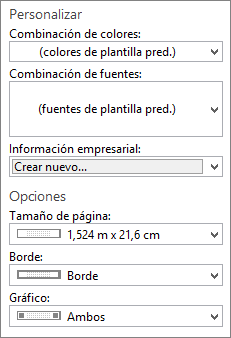
- Haga clic en Crear.
- En la pestaña Diseño de página, siga uno de estos pasos:
- Para cambiar el ancho y el alto de la pancarta, haga clic en Tamaño y, después, elija el tamaño de página o haga clic en Crear nuevo tamaño de página.
- Para cambiar la combinación de colores de la pancarta, seleccione Combinación de colores en el grupoCombinaciones.
- Para cambiar la combinación de fuentes de la pancarta, haga clic en Fuentes y, después, elija un par de fuentes.
- En la pancarta, sustituya el texto y las imágenes del marcador de posición por el texto y las imágenes u otros objetos que quiera.
- Haga clic en Archivo > Guardar como y, después, haga clic en la ubicación o carpeta donde quiera guardar la nueva pancarta.
- En el cuadro Nombre de archivo, escriba un nombre para la pancarta.
- En el cuadro Guardar como tipo, haga clic en Archivos de Publisher.
- Haga clic en Guardar.
Letrero

Suscribirse a:
Entradas (Atom)
Publisher
¿Qué es? Es la aplicación de autoedición de Microsoft . A menudo es considerado como un programa para principiantes o de nivel de en...

No hay comentarios:
Publicar un comentario